
この記事は、2018年のFaceRigと初代Leap Motion Controllerを使った記録です。2020年のマウス操作の追記も含みます。FaceRigは更新・サポートが終了しており、現行機種や最新の追跡ソフトで同じ手順が使えるとは確認していません。
既存環境を調べる方に向けて、センサー認識、FaceRigのDLC、モデル側の対応を順に分けて説明します。機器の購入前に、使用するFaceRig・追跡ソフト・センサーの組み合わせを確認してください。
FaceRigで手を動かすために必要なデバイス「LeapMotion」
LeapMotion(リープモーション)というセンサーを接続すると、FaceRig側のトラッキングに対応し、腕や指まで動かせるようになります。
この記事のLive2D例は、モデルに設定された腕のパラメーターを動かす方法です。すべてのLive2Dアプリが指に対応しないという意味ではなく、FaceRigと使用モデル側の対応範囲で動きが決まります。

下の商品カードは旧記事の掲載品情報です。型番・世代・対応ソフトを確認し、Leap Motion Controller 2などの別機種にもこの旧手順が適用できると判断しないでください。
LeapMotion(リープモーション)の設定方法
LeapMotionのセットアップ手順を順に確認していきましょう。
当時は旧公式サイトから追跡ソフトを入手しました。旧SDKリンクは現在の取得を確認できていません。Ultraleap公式も、アプリに対応したソフトの版を確認するよう案内しています。最新版への更新だけでFaceRigと互換になるわけではありません。
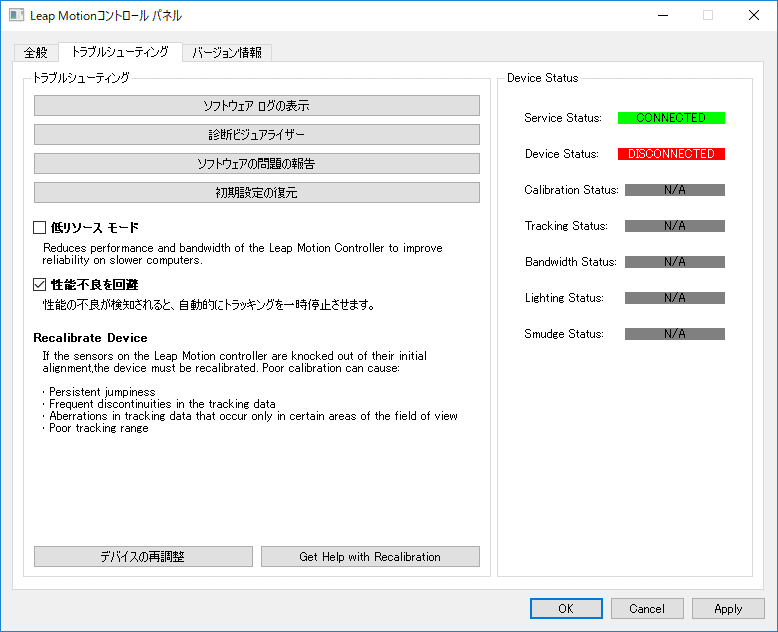
- 本体をPCにUSB接続します。発光だけで正常と判断せず、サービスの接続状態とビジュアライザで手が追跡されるかを確認します。
- タスクトレイ内のLeapMotionアイコンを右クリックし、「ビジュアライザ」を起動して手の動きが認識されているか確認します。
- PCのスペックが不足している場合は、設定画面で「低リソースモード」にチェックを入れると動作の負荷を軽減できます。
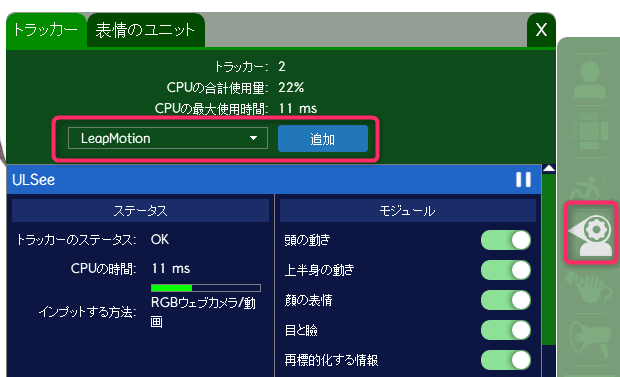
FaceRigでLeapMotionを利用するには、専用の無料プラグイン(FaceRig Leap Motion Controller)を導入する必要があります。

FaceRigの「高度なトラッキングの設定」を開き、追加ボタンを押して「LeapMotion」を選択します。
まずはFaceRig標準の3Dアバターを選択し、手のトラッキングをテストしてみます。
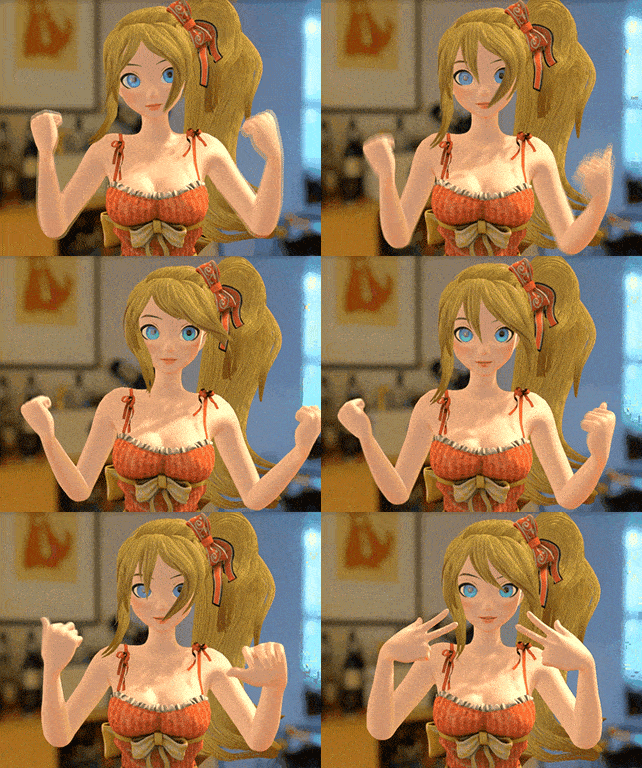
- センサーの検知範囲を超えて手を大きく動かすと、トラッキングが外れて初期位置に戻るため注意が必要です。
- 旧記事では親指の追従が不安定な場面を記録しています。改善の程度は版・配置・モデルで異なり、ここでは更新後の再検証はしていません。Live2Dでは用意された腕のパラメーターとFaceRig側の割り当てを確認してください。
Live2DアバターでLeapMotionを試す場合の設定
サンプルの「Chitose(チトセ)」を使って、手を振る動作を確認してみます。
初期状態のままでは手を振るポーズが表示されないため、設定ファイルを編集します。
※初期設定では「Q」キーに手を振る動作が割り当てられていますが、正しく連動させるには以下の設定が必要です。
C:\Program Files (x86)\Steam\steamapps\common\FaceRig\Mod\VP\PC_Common\Objects\chitose
上記は既定のSteam保存先の例です。別ドライブならFaceRigのインストール先から辿ります。FaceRigを終了してcc_chitose.cfgを別名でバックアップし、当時のChitoseモデルに該当する項目があることを確認して変更します。別モデルへそのまま貼り付けないでください。戻すときは元のファイルを復元します。
set_arm_r_param chitose 'PARAM_ARM_R_B' 0 10 10
(記述形式:初期値, Mouse Drag最大値, Click最大値)
この状態では手を振るグラフィックが表示されないため、さらに「cc_chitose.cfg」へ表示切り替えの記述を追加します。
set_part_opacity chitose 'PARTS_01_ARM_R_A' 0
set_part_opacity chitose 'PARTS_01_ARM_R_B' 1
この記述によって腕を振るパーツ(B)が表示状態になり、通常の腕パーツが非表示に切り替わります。

Chitoseは腕を振るシンプルな構造ですが、「koharu_haruto」などのサンプルモデルのように複数のハンドパラメーターを用意しておけば、より多彩な動きに対応できます。
FaceRigでマウス操作によって手を動かす方法
基本のマウス操作で手を動かす手順もあわせて確認しておきましょう。
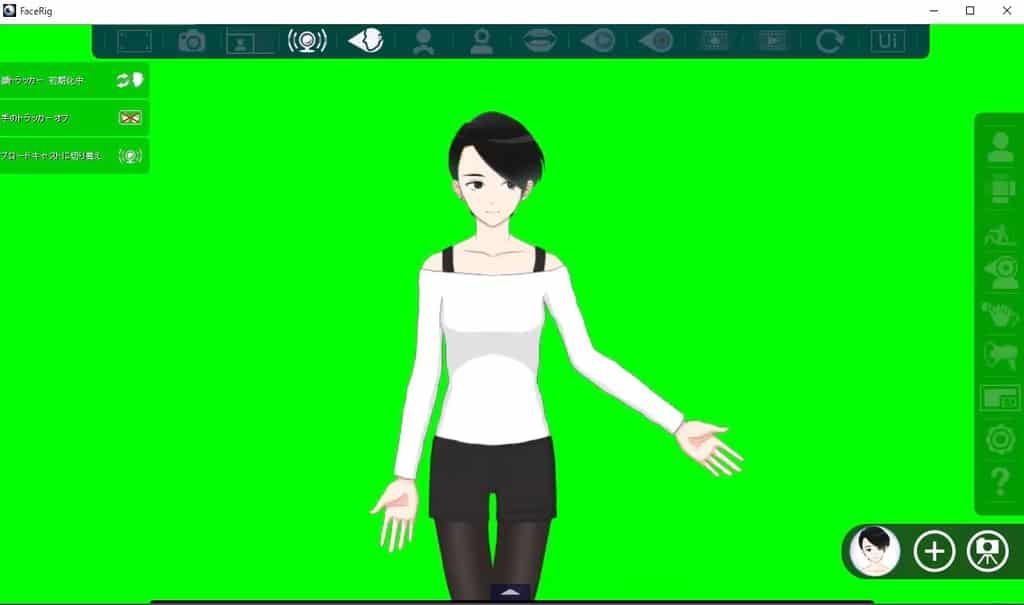
画面右メニューの「アバター」アイコンから「行動」タブを開き、「カスタム動作」をONにします。
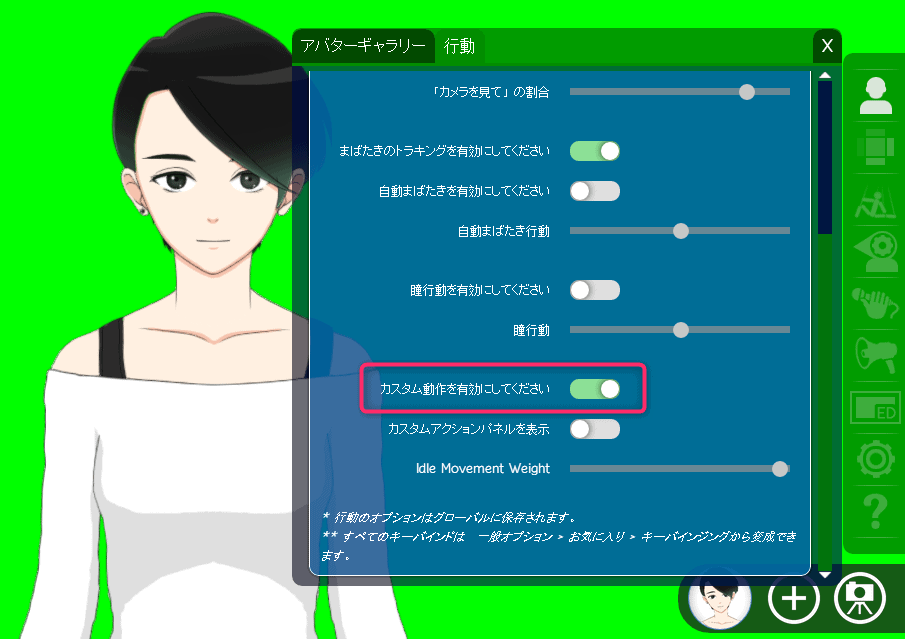
※LeapMotionによるトラッキングがONになっている間は、マウス操作による腕の制御は無効化されます。
- 左腕を動かす ➡ Shift + 左ドラッグ
- 左手首を動かす ➡ Shift + Ctrl + 左ドラッグ
- 右腕を動かす ➡ Shift + 右ドラッグ
- 右手首を動かす ➡ Shift + Ctrl + 右ドラッグ
当時はマウス操作と他の作業の両立が難しく感じました。センサー導入の判断は、既存環境との互換性と必要な動作を確認してから行ってください。
FaceRigの記事は、ほかにもあります。


LeapMotionで腕や指を動かす方法まとめ
LeapMotionを組み合わせることで、FaceRig上のアバターに腕や指のリアルタイムな動きを追加できます。
現行環境での動作を保証する記事ではありません。センサー単体の追跡、FaceRigでの認識、モデルの動作を分けて確認してください。
自分で用意したカスタム背景を表示したい場合は、以下の関連記事を参考にしてください。

この記事で紹介していた商品は、販売終了などでリンクが切れていました。
掲載しているリンクは2026年9月時点で購入できるものに編集部で貼り直したもので、記事執筆時の製品と型番や仕様が異なる場合があります。
よくある質問:FaceRigでLeapMotionを使って手や指を動かす方法
FaceRigで手や指を動かすには、何が必要ですか?
LeapMotion(リープモーション)というセンサーを接続すると、FaceRig側のトラッキングに対応し、腕や指まで動かせるようになります。導入コストはかかりますが、身振り手振りの表現が大幅に豊かになる、と説明しています。
Live2Dのアバターでも、指まで動かせますか?
本記事のFaceRigとLive2Dの例では腕のパラメーターを動かしています。指を個別に追跡できることは確認していません。Live2D全般の制約とせず、使用アプリとモデルの対応を確認してください。
LeapMotionの導入手順を教えてください。
旧環境では対応する追跡ソフトを導入し、USB接続後にビジュアライザで認識を確認してから、FaceRigのLeap Motion DLCと高度なトラッキング設定へ進みました。現在のSteamページでもDLCは無料と表示されていますが、FaceRig本体の所有が必要です。実際のアカウントでの追加・再導入は未確認です。
PCのスペックが足りない、またはトラッキングが外れるときは?
PCのスペックが不足している場合は、設定画面で「低リソースモード」にチェックを入れると動作の負荷を軽減できます。また、センサーの検知範囲を超えて手を大きく動かすと、トラッキングが外れて初期位置に戻るため注意が必要、と記事に書かれています。
LeapMotionがなくても、マウスで手を動かせますか?
「アバター」アイコンの「行動」タブで「カスタム動作」をONにすると、マウス操作で動かせます。左腕はShift+左ドラッグ、左手首はShift+Ctrl+左ドラッグ、右腕はShift+右ドラッグ、右手首はShift+Ctrl+右ドラッグです。LeapMotionによるトラッキングがONの間は、マウスでの腕の制御は無効化されます。センサー購入の必要性は、使用モデルと既存環境の互換性に応じて判断してください。
Live2DのChitose(チトセ)で手を振らせるには?
初期設定で「Q」キーに手を振る動作が割り当てられていますが、そのままではポーズが表示されないため、設定ファイル「cc_chitose.cfg」をテキストエディタで開いて手を振る可動範囲を指定し、さらに表示切り替えの記述を追加します。記述形式は「初期値, Mouse Drag最大値, Click最大値」です。具体的な記述は記事のコード欄を確認してください。
この記事の内容と商品は、今も同じですか?
記事では、紹介していた商品が販売終了などでリンクが切れていたため、2026年9月時点で購入できるものに編集部で貼り直しており、記事執筆時の製品と型番や仕様が異なる場合があるとしています。LeapMotionやFaceRigの提供状況・仕様は変わっている可能性があるので、最新は公式で確認してください。







